
外观
主控端安装(宝塔面板)
本文以宝塔面板可视化操作的方式部署 GinCdn 主控端,无需手写复杂的环境变量与服务脚本。 本文对应 GinCdn V1.2.0,同样适用于 V1.1.x / V1.0.x。
云服务器推荐
主控端服务器推荐使用贝海云:https://www.beihaiyun.com
前置条件
请先完成 环境要求与准备 中的检查清单: 宝塔面板、Nginx、MySQL 5.7+、Redis 5.0+ 均已安装,域名已解析,授权码已获取。
文中截图均可点击放大
配置类截图里的字段较多,直接点击图片可放大查看原图。
步骤 1:创建数据库
进入宝塔面板 数据库 页面,创建一个 GinCdn 专属数据库,例如 gincdn_db。
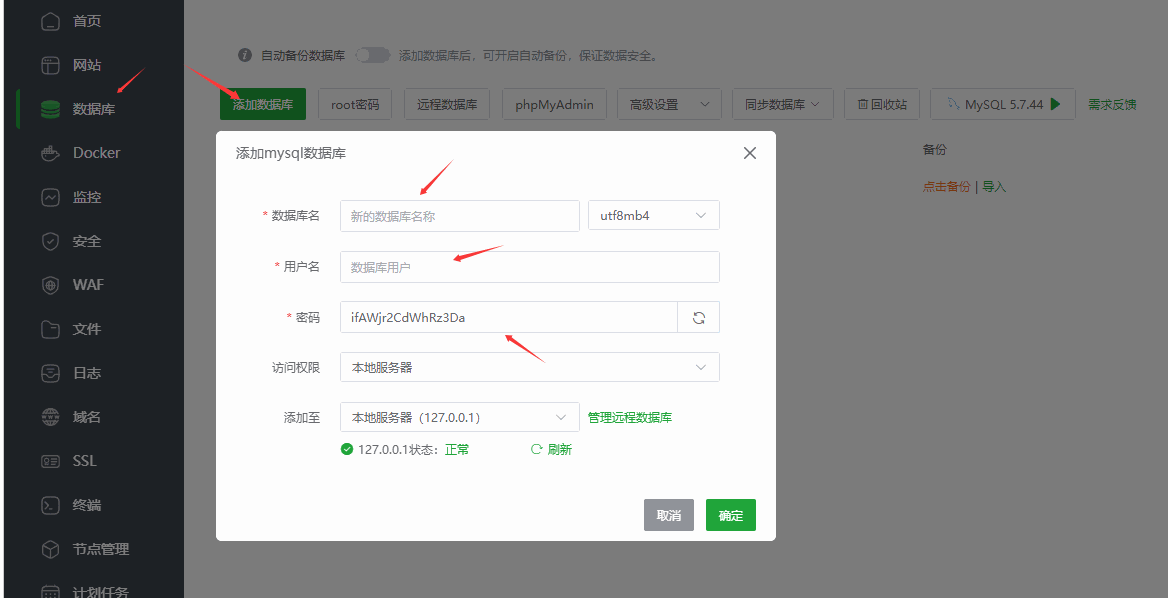
在宝塔「数据库」页面创建 GinCdn 专属数据库
建议同时:
- 单独创建数据库专用账号,不要直接使用
root - 记录数据库名 / 账号 / 密码,稍后要写入
config.yaml - 确认 MySQL 服务状态为「运行中」
步骤 2:上传并解压程序
2.1 新建项目目录
宝塔面板 → 文件 → 进入 /www/wwwroot/,新建目录,例如 gincdn。
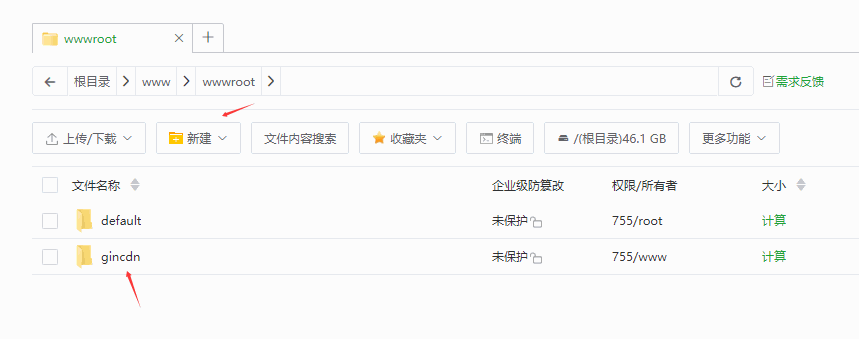
在 /www/wwwroot/ 下新建项目文件夹
2.2 上传源码压缩包
进入该目录,点击 上传,选择从授权中心下载的主控端源码压缩包;上传完成后右键压缩包 → 解压,解压到当前目录。

上传主控端源码压缩包并解压
解压完成后确认目录结构完整,应能看到核心文件:
text
/www/wwwroot/gincdn/
├── config.yaml        # 主控配置文件
├── gincdn.sql         # 数据库初始化文件
├── main.go            # 程序入口
└── ... # 其它目录与文件上传前先解压检查
若压缩包内还有一层同名目录,请把内层文件移动到 /www/wwwroot/gincdn/ 根目录下, 确保 config.yaml 与 main.go 直接位于该目录,否则后台上传路径会配置错误。
步骤 3:修改配置文件
编辑源码目录下的 config.yaml,重点修改四类配置。
3.1 端口配置
设置主控端运行端口,例如 8080:
yaml
port: 8080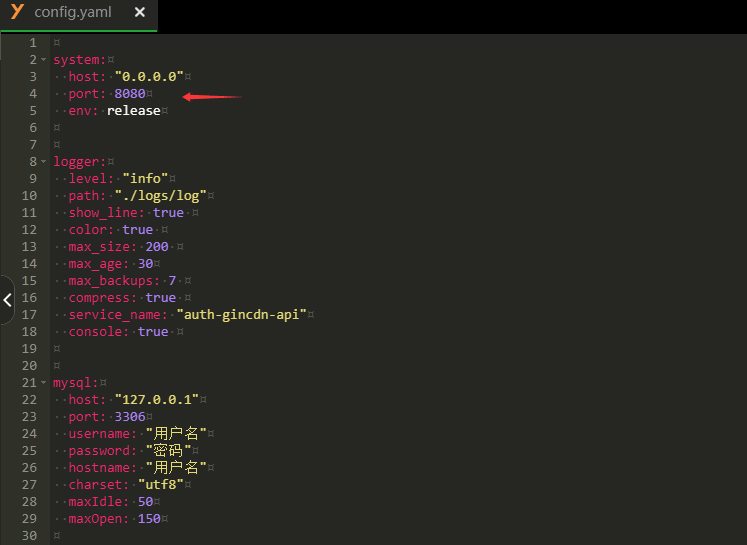
在 config.yaml 中设置主控运行端口
确认该端口未被其它程序占用,且已在宝塔 安全 与云厂商安全组中放行。
3.2 数据库配置
填写步骤 1 创建的数据库信息:
yaml
database:
  host: localhost      # 数据库地址
  port: 3306           # 数据库端口
  name: gincdn_db      # 数据库名
  user: gincdn_user    # 数据库账号
  password: your_password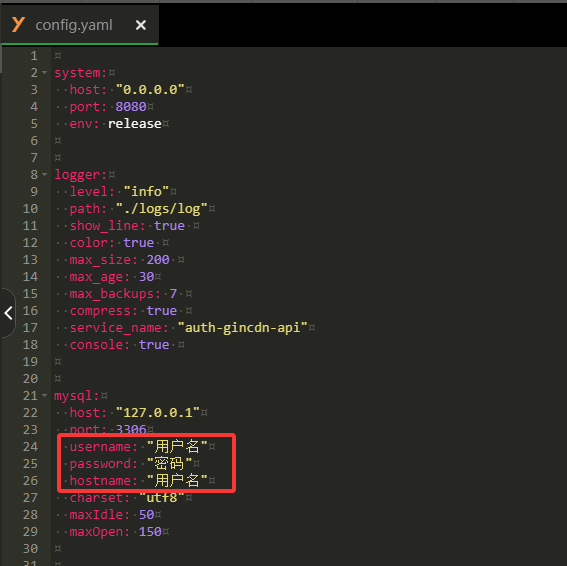
填写 MySQL 地址、端口、库名、账号与密码
数据库地址不要填公网 IP
主控与数据库在同一台服务器时填写 localhost 即可,避免数据库端口对外暴露。
3.3 文件访问配置
填写主控端的访问地址,用于拼接图片等静态资源的访问 URL:
- 直接用 IP 访问:填
http://服务器IP:端口 - 用域名访问:填
http://你的域名;已开启 SSL 则填https://你的域名
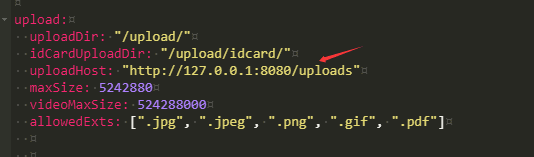
文件访问地址可填 IP:端口
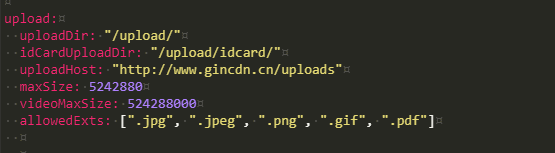
使用已解析的域名时,开启 SSL 需填 https
3.4 授权配置
填写在授权中心获取的授权码,保存文件。
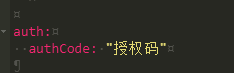
填写在授权中心获取的授权码
授权码与域名绑定
授权通常与主控域名绑定。如果后续更换了主控域名,需要在授权中心重新获取授权码。
步骤 4:导入数据库
- 宝塔面板 → 数据库 → 找到刚创建的数据库 → 点击 导入
- 选择源码目录中的
gincdn.sql文件并上传导入 - 导入完成后可在 管理 中确认数据表已生成
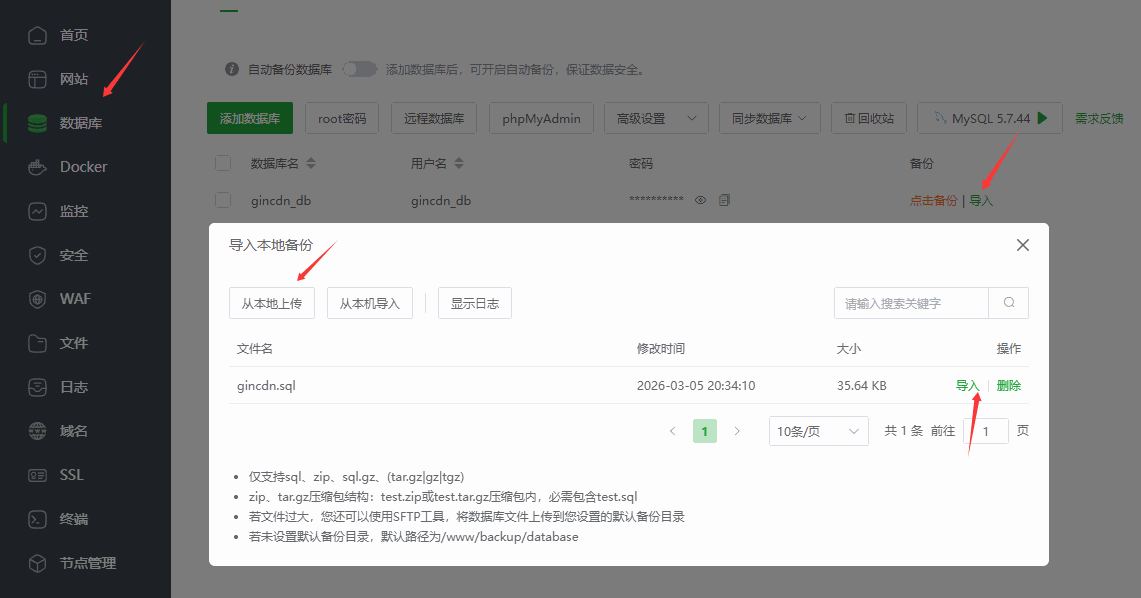
上传并导入源码目录中的 gincdn.sql
运行报错优先检查这一步
主控启动后报数据库相关错误,绝大多数是 gincdn.sql 未成功导入, 或 config.yaml 中的数据库账号密码与宝塔中不一致。
步骤 5:配置 Redis 并放行端口
5.1 修改 Redis 配置
宝塔面板 → 软件商店 → 全部 → Redis → 设置:
| 配置项 | 建议值 | 说明 |
|---|---|---|
bind | 0.0.0.0 | 允许被控节点连接 |
requirepass | 强密码(示例中为 123456) | 连接密码,必须修改 |
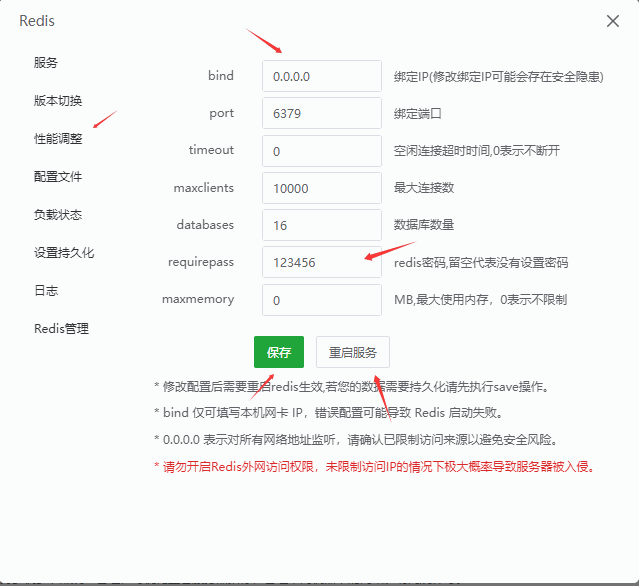
设置 bind 为 0.0.0.0,并填写 requirepass 密码
修改后重启 Redis 服务。
必须修改默认密码
截图中使用的 123456 只是示例占位值。Redis 一旦以 0.0.0.0 监听并放行公网, 弱密码会直接导致数据被读取甚至被写入。请务必改为高强度密码,并在被控节点侧同步该密码。
5.2 放行端口
宝塔面板 → 安全 → 添加端口规则:放行 6379(TCP)。
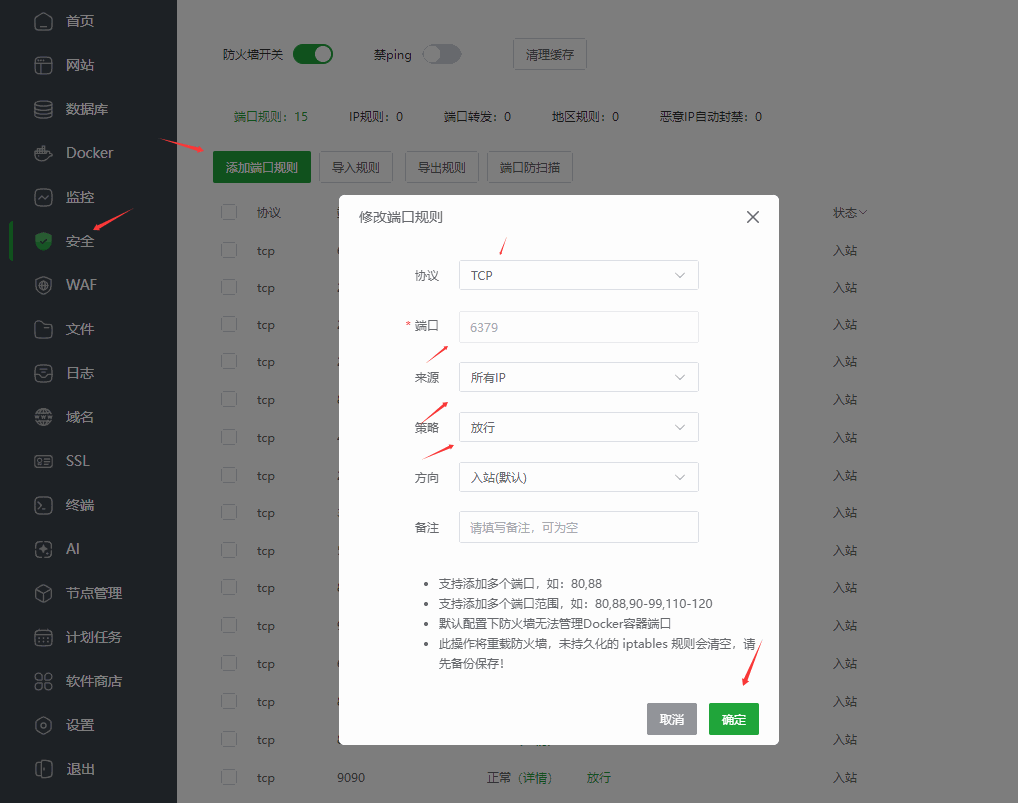
在宝塔「安全」中放行 6379 端口
同时别忘了在云厂商安全组中放行 6379 与主控端口;只改宝塔安全页面,云安全组不放行一样连不上。
步骤 6:创建 Go 项目并启动
- 宝塔面板 → 网站 → Go 项目 → 添加 Go 项目
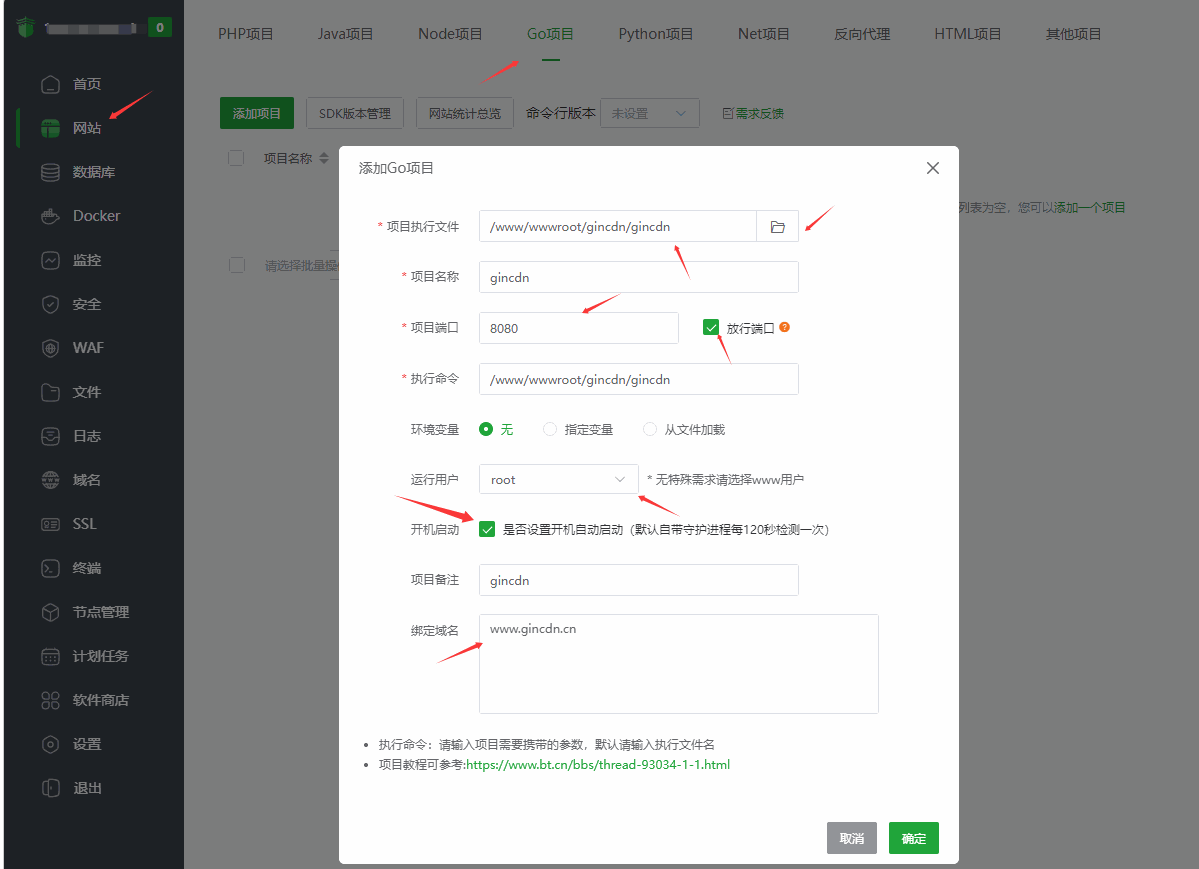
在宝塔「网站 → Go 项目」中新建项目
- 按以下方式填写:
项目目录、启动文件与端口配置
- 项目目录:
/www/wwwroot/gincdn - 启动文件 / 入口:
main.go - 项目端口:与
config.yaml中的port保持一致 - 运行方式:按面板默认(命令行 / 后台守护)即可
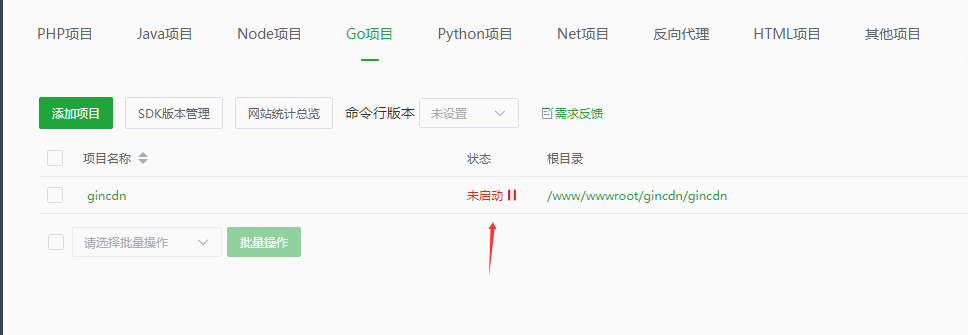
- 点击 启动,等待状态变为「运行中」
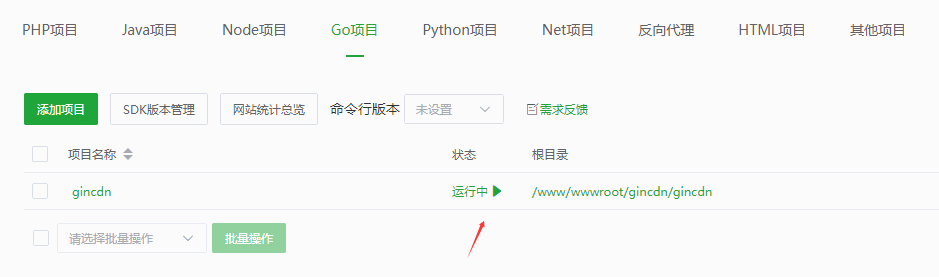
点击启动,等待状态变为运行中
首次启动较慢
首次启动需要初始化配置与连接数据库、Redis,可能需要数秒到十几秒。 若状态一直为「未启动」,请到项目日志中查看具体报错。
步骤 7:验证部署
7.1 访问主控端
按你的访问方式打开:
- IP 访问:
http://服务器IP:端口 - 域名访问:
http://你的域名
出现 GinCdn 主控端页面即部署成功。
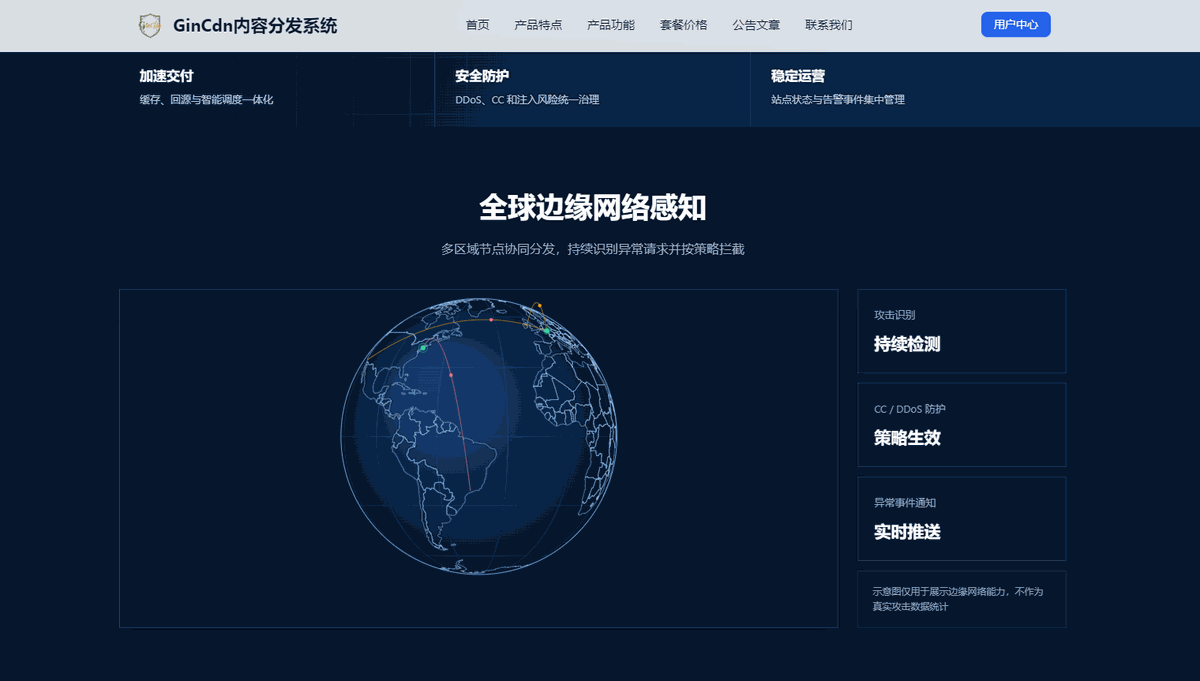
出现主控端页面即部署成功
7.2 登录控制台
| 控制台 | 地址 | 默认账号 |
|---|---|---|
| 管理员控制台 | http://你的访问地址/admin | admin / 123456 |
| 用户控制台 | http://你的访问地址/user | 由管理员创建 |
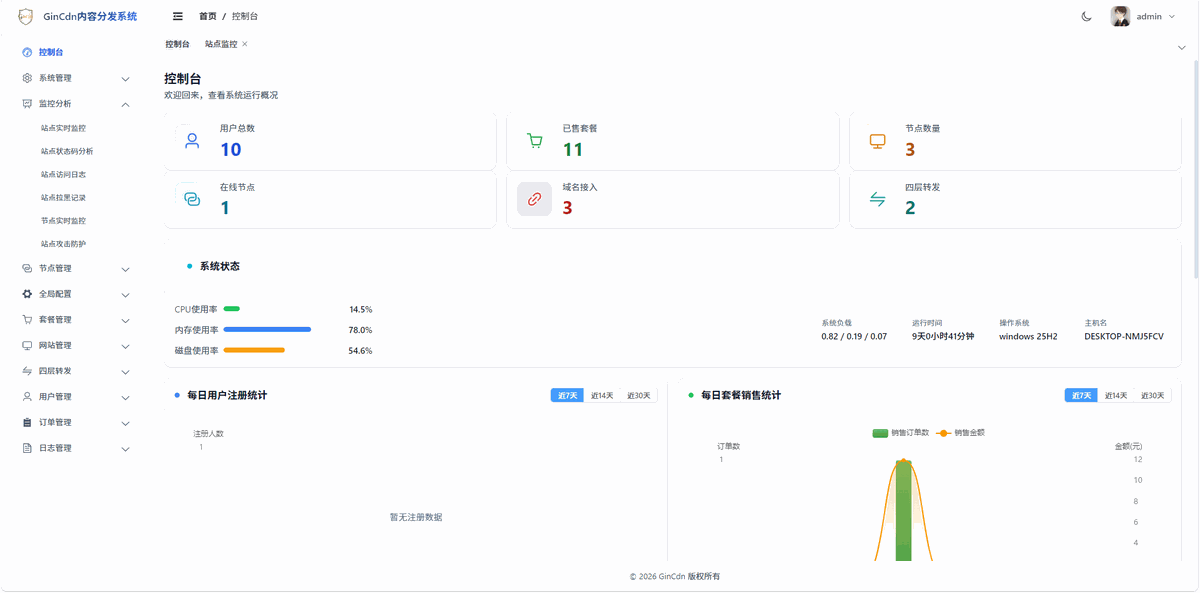
管理员控制台:地址后加 /admin
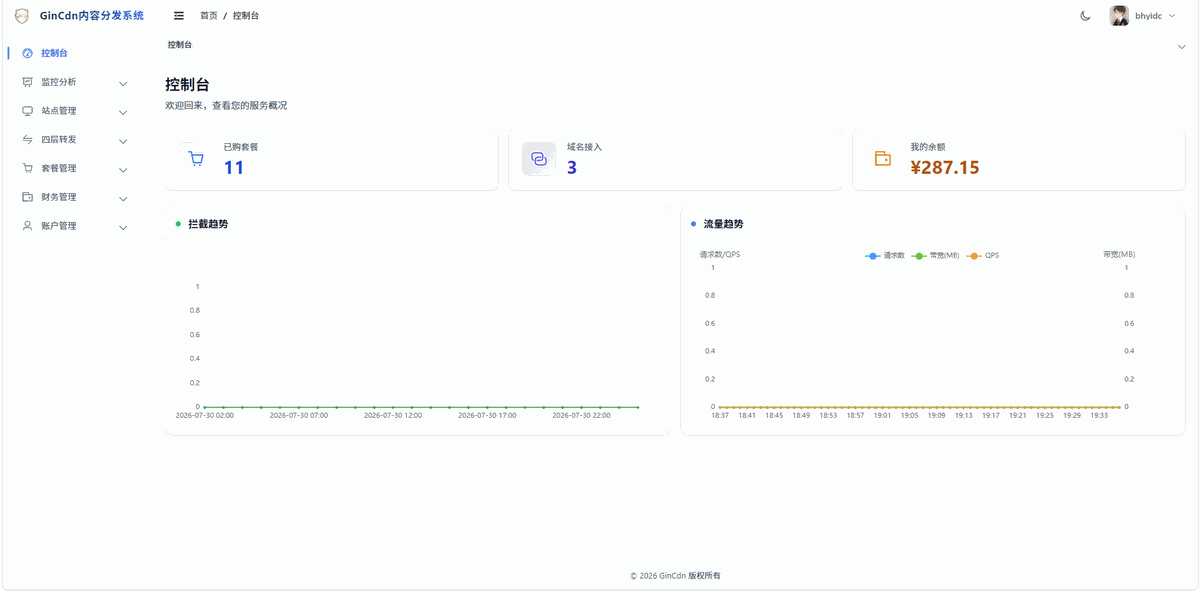
用户控制台:地址后加 /user
立即修改默认密码
登录管理员控制台后,请第一时间在后台修改管理员密码, 并同步更换 Redis 密码(若步骤 5 中使用的是示例值)。
7.3 建议的后台初始化动作
- 修改管理员密码
- 配置网站基础信息(站点名称、Logo、备案号等,前台落地页会自动读取)
- 配置发信方式(邮箱 / 短信),用于通知与验证码
- 配置支付方式(易支付、支付宝、微信等),用于套餐售卖
- 如需 SSL 证书,在后台配置证书签发(V1.1.8 起支持)
常见问题
部署过程中最常见的问题如下,完整排查手册见 常见问题排查。
| 现象 | 常见原因 |
|---|---|
| 启动后运行报错 | gincdn.sql 未成功导入,或数据库配置不匹配 |
| 页面无法访问 | 端口未放行(宝塔安全 + 云安全组)、Go 项目未启动 |
| 被控节点连不上主控 | 主控端口未放行、被控节点未在主控后台添加 |
| 授权相关报错 | 授权码填写错误,或主控域名与授权不匹配 |
下一步
主控端部署完成后,继续阅读 被控节点安装(Ubuntu)。